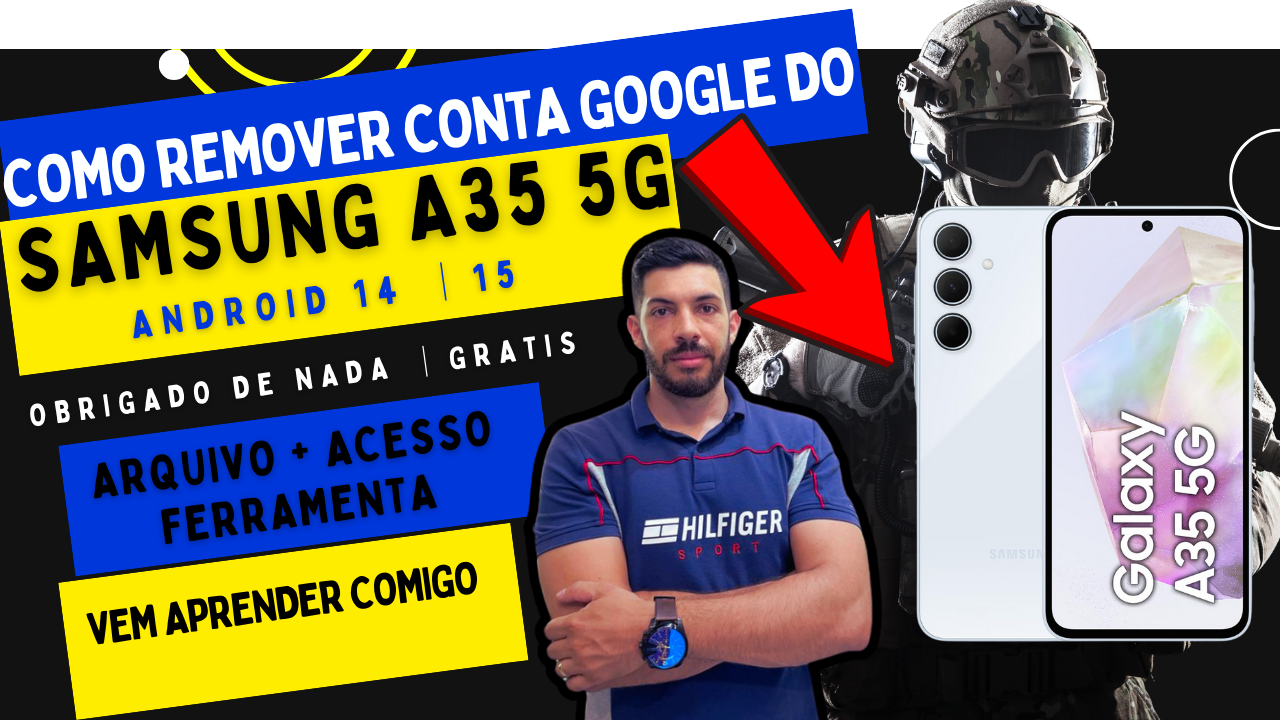
Como Desbloquear Conta Google Samsung A35 5G
Vídeo abaixo e Download dos Arquivos
Se o vídeo não carregar, assista diretamente no YouTube: https://youtu.be/P-mJA-GZwuU
Se você chegou até aqui, provavelmente está em busca de uma forma de remover conta Google Samsung A35 após realizar um reset no aparelho. Esse bloqueio acontece por causa do recurso FRP (Factory Reset Protection), que foi criado para proteger os dados do usuário em caso de perda ou roubo. Embora seja um sistema importante de segurança, pode se tornar um problema quando o próprio dono do celular esquece o e-mail ou a senha da conta associada.
Neste artigo, você vai aprender o que é FRP, por que ele aparece, quais os riscos de tentar burlar o sistema de forma incorreta e, principalmente, o passo a passo para remover conta Google Samsung A35 com segurança em versões Android 14 e 15.
O que significa FRP e por que ele bloqueia o Samsung A35
FRP significa Factory Reset Protection. Esse sistema foi implementado pela Google em todos os aparelhos Android a partir da versão 5.1. O objetivo é impedir que pessoas não autorizadas utilizem o celular depois de uma restauração de fábrica.
No caso do Samsung Galaxy A35, ao resetar o dispositivo, o sistema exige que o usuário faça login na conta Google previamente cadastrada. Caso você não se lembre da senha ou não tenha mais acesso ao e-mail, o celular ficará bloqueado na tela de verificação. É aí que surge a necessidade de buscar métodos para remover conta Google Samsung A35.
Quando é necessário remover conta Google Samsung A35
Existem diferentes situações em que o dono legítimo pode precisar realizar o desbloqueio da FRP. Entre elas:
- Esqueceu o e-mail ou senha vinculados ao aparelho.
- Comprou o celular de segunda mão e o antigo dono não removeu a conta.
- Fez um reset e não lembra mais os dados cadastrados.
- Está realizando manutenção ou reparo em uma assistência técnica e precisa configurar o dispositivo.
Em todos esses casos, é essencial que o processo seja feito de forma correta, respeitando as regras e sempre com autorização do proprietário do aparelho.
Passo a passo para remover conta Google Samsung A35 Android 14 e 15
O método para remover conta Google Samsung A35 pode variar de acordo com a versão do Android instalada. Nos aparelhos com Android 14 e Android 15, o procedimento exige o uso de ferramentas específicas de desbloqueio, conexão com a internet e, em alguns casos, um PC para auxiliar no processo.
De forma geral, os passos envolvem:
- Preparar o celular com a bateria carregada.
- Conectar o aparelho a uma rede Wi-Fi.
- Usar uma ferramenta de bypass ou software de desbloqueio compatível com o modelo.
- Seguir as etapas até que o sistema permita configurar uma nova conta Google.
É importante destacar que existem diversos programas e aplicativos que prometem realizar o desbloqueio, mas nem todos são confiáveis. Por isso, o ideal é sempre seguir tutoriais de fontes seguras, como canais especializados em assistência técnica.
Erros comuns ao tentar remover conta Google Samsung A35
Muitas pessoas enfrentam problemas ao tentar realizar o processo por conta própria. Alguns dos erros mais comuns incluem:
- O computador não reconhecer o celular por falta de drivers.
- O desbloqueio parar no meio do processo por uso de cabos de baixa qualidade.
- Atualizações de segurança que impedem métodos antigos de funcionar.
- Perda de dados importantes por não ter feito backup antes do reset.
Esses problemas reforçam a importância de seguir um guia atualizado e de confiança.
É legal remover conta Google Samsung A35?
Uma das dúvidas mais frequentes é sobre a legalidade desse procedimento. A resposta é simples: remover conta Google Samsung A35 é legal somente quando o aparelho pertence ao usuário ou quando há autorização do dono. Qualquer tentativa de desbloqueio em celulares de terceiros sem permissão é considerada uma prática ilícita.
Conclusão
O bloqueio FRP pode ser uma barreira frustrante, mas existe solução. Com os métodos corretos, é possível remover conta Google Samsung A35 em aparelhos com Android 14 e 15 de forma rápida e segura. Sempre utilize o procedimento em celulares que sejam de sua propriedade e, em caso de dificuldade, procure ajuda especializada em assistência técnica.
Ao seguir este guia, você terá mais clareza sobre como funciona o processo e evitará erros que podem comprometer o seu aparelho.